Vitesse de site et SEO : pourquoi PageSpeed Insights est un outil essentiel
Un test gratuit d’une minute pour savoir si votre site est assez rapide pour Google et pour vos visiteurs.
Votre site est-il assez rapide ?
Pour le savoir, Google met à votre disposition un outil gratuit : PageSpeed Insights.
Il analyse une page de votre site, sur mobile et sur ordinateur, et lui attribue 4 notes sur 100 : Performance, Accessibilité, Bonnes pratiques et SEO.
L’objectif : 90 ou plus partout. Autrement dit, 4 voyants au vert.
Le test prend une minute, il est gratuit et se fait sans inscription. Je vous montre comment le lancer, comment lire le rapport et quoi faire si votre score est orange ou rouge.
Pourquoi la vitesse de votre site compte pour le SEO
Google utilise les Core Web Vitals dans son classement. Ce sont trois indicateurs qui mesurent ce que vivent réellement vos visiteurs : la vitesse d’affichage, la réactivité et la stabilité de la page (Google Search Central).
Un meilleur résultat sur PageSpeed Insights peut donc amener un meilleur SEO.
Une nuance tout de même : la note sur 100 n’est pas, en elle-même, un critère de classement. C’est un reflet de l’expérience offerte à vos visiteurs. Et Google le rappelle : une bonne expérience ne remplace pas un contenu pertinent.
La vitesse joue aussi directement sur vos visiteurs. Sur mobile, une page lente fait fuir : on revient en arrière et on clique sur le concurrent. J’en parle plus en détails dans mon article sur le site internet rapide pour le SEO.
Dernier point, moins connu : le coût d’exploration. Pour lire, comprendre et indexer une page, Google et les IA comme ChatGPT ou Perplexity dépensent des ressources. Une page légère leur coûte moins cher. Elle est donc plus facile à explorer, et plus facile à citer.
Comment tester la vitesse de son site avec PageSpeed Insights
Deux façons de faire, toutes deux gratuites. Choisissez la plus simple pour vous.
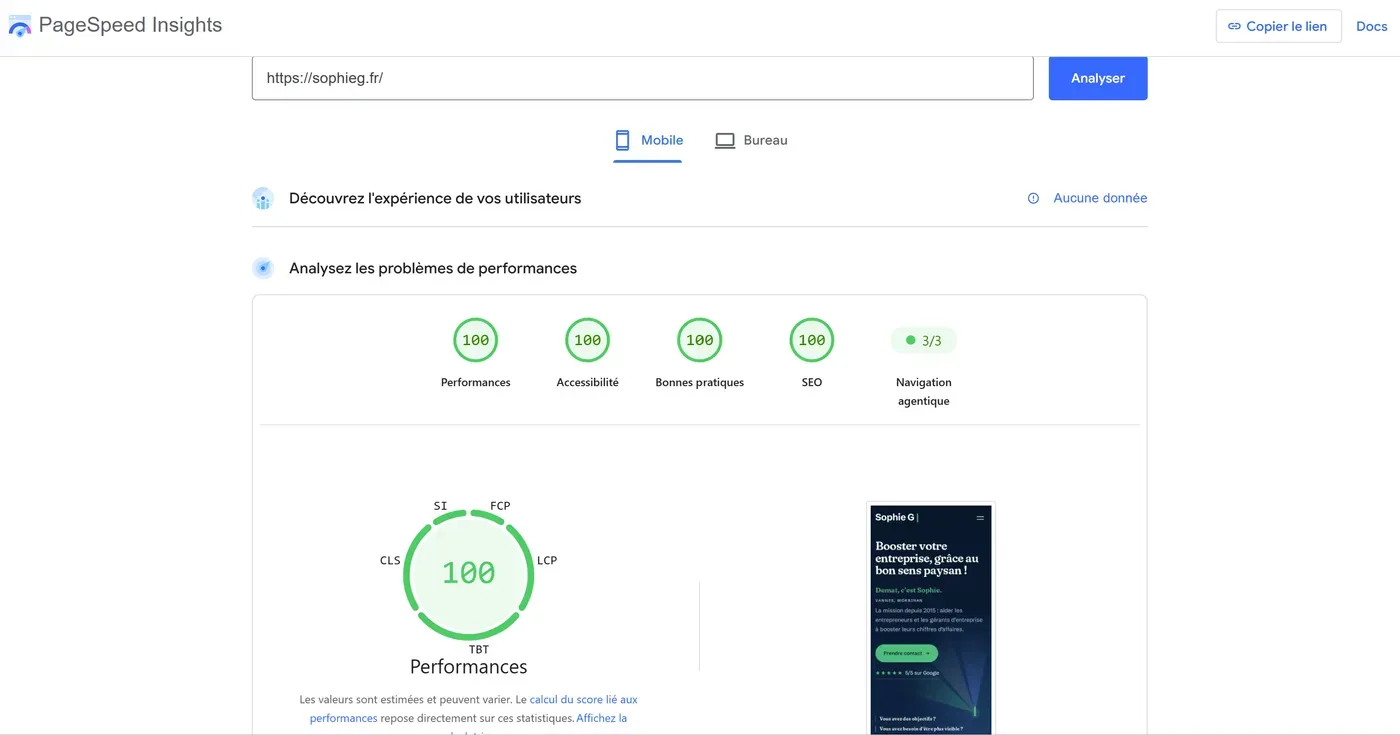
Sur le site PageSpeed Insights (pagespeed.web.dev)
Rendez-vous sur pagespeed.web.dev, collez l’adresse de la page à tester, puis cliquez sur « Analyser ».
Après quelques secondes, le rapport s’affiche.
Avec Lighthouse, directement dans Google Chrome
PageSpeed Insights repose sur un outil de Google appelé Lighthouse. Il est intégré au navigateur Chrome :
- ouvrez la page à tester dans une fenêtre de navigation privée
- faites un clic droit sur la page, puis « Inspecter »
- cliquez sur l’onglet « Lighthouse », puis sur « Analyser le chargement de la page »
La navigation privée est importante : les extensions installées dans votre navigateur peuvent fausser le résultat.
Le test tourne alors sur votre ordinateur et votre connexion. C’est pourquoi le score peut différer un peu de celui de pagespeed.web.dev.
Résultats mobile et ordinateur : pourquoi ils diffèrent
Le rapport propose deux onglets : Mobile et Bureau.
Commencez toujours par le mobile. C’est la version que Google utilise en priorité pour explorer et classer votre site.
Deux conseils pour un résultat fiable :
- lancez 2 ou 3 tests : le score varie de quelques points d’une fois à l’autre
- testez plusieurs pages, pas seulement l’accueil. Une page de prestation ou un article peuvent être bien plus lents
Lire et analyser le rapport PageSpeed Insights
Le rapport se lit en deux parties.
Les Core Web Vitals : ce que vivent vos vrais visiteurs
En haut, le bloc « Découvrez l’expérience de vos utilisateurs » présente les mesures relevées par Chrome chez vos vrais visiteurs, sur les 28 derniers jours.
C’est ce bloc que Google utilise pour le classement. Il affiche les 3 Core Web Vitals (web.dev) :
| Indicateur | Ce qu’il mesure | Bon résultat |
|---|---|---|
| LCP (Largest Contentful Paint) | Le temps d’affichage du contenu principal | 2,5 s ou moins |
| INP (Interaction to Next Paint) | La réactivité de la page quand on clique | 200 ms ou moins |
| CLS (Cumulative Layout Shift) | La stabilité de la mise en page pendant le chargement | 0,1 ou moins |
Vous voyez « Aucune donnée » ? Pas d’inquiétude. C’est fréquent pour les sites qui ont peu de visites : Chrome n’a pas recueilli assez de mesures. On se fie alors à la seconde partie du rapport.
Les 4 scores PageSpeed Insights à mettre au vert
Chaque score est noté sur 100, avec un code couleur :
- vert : de 90 à 100, c’est bon
- orange : de 50 à 89, des améliorations sont nécessaires
- rouge : de 0 à 49, c’est mauvais.
Ici, plus la note est haute, mieux c’est.
Performance : la vitesse de chargement
C’est le score le plus regardé. Il est calculé à partir de 5 mesures de vitesse, que je détaille juste après.
C’est aussi le plus difficile à obtenir sur mobile.
Accessibilité : un site utilisable par tous
Ce score vérifie que votre site peut être utilisé par tout le monde, y compris par les personnes malvoyantes ou qui naviguent au clavier. Par exemple :
- le contraste entre le texte et le fond est suffisant
- la balise
<html>indique la langue de la page (attributlang) - chaque image a un texte alternatif
- les champs de formulaire ont un libellé
- les boutons et les liens sont assez grands pour être touchés du doigt
Un site accessible est aussi plus facile à comprendre pour Google.
Bonnes pratiques : sécurité et qualité technique
Ce score contrôle la qualité technique de la page. Par exemple :
- le site est en HTTPS
- la console du navigateur n’affiche pas d’erreur
- les images sont affichées à la bonne taille et dans le bon format
- le site n’utilise pas de bibliothèque de code vulnérable
SEO : les bases techniques du référencement
Ce score vérifie que Google peut lire et indexer votre page. Par exemple :
- la page a une balise title
- elle a une méta description
- elle n’est pas bloquée par une balise
noindex - les liens ont des textes descriptifs (et non « cliquez ici »)
- les images ont un texte alternatif
- le fichier robots.txt est valide
- la balise canonical est correct
Attention : ce sont des vérifications de base. Un 100 en SEO ne garantit pas d’être bien classé sur Google. Il signifie seulement que rien de technique n’empêche votre page d’être indexée.
Lighthouse ne vérifie pas non plus vos données structurées. Pour cela, Google propose un autre outil gratuit : le test des résultats enrichis.
Les 5 mesures du score Performance qui influent sur le SEO
Pour ces mesures, c’est l’inverse des notes : ce sont des secondes et des millisecondes. Plus c’est bas, mieux c’est.
Voici les cibles à atteindre sur mobile, et le poids de chaque mesure dans le score Performance (Chrome for Developers) :
| Mesure | Ce qu’elle indique | Cible sur mobile | Poids dans le score |
|---|---|---|---|
| FCP (First Contentful Paint) | L’apparition du premier élément à l’écran | 1,8 s ou moins | 10 % |
| LCP (Largest Contentful Paint) | L’affichage du contenu principal | 2,5 s ou moins | 25 % |
| TBT (Total Blocking Time) | Le temps pendant lequel la page ne répond pas | 200 ms ou moins | 30 % |
| CLS (Cumulative Layout Shift) | Les éléments qui bougent pendant le chargement | 0,1 ou moins | 25 % |
| Speed Index | La vitesse à laquelle la page se remplit visuellement | 3,4 s ou moins | 10 % |
À retenir : LCP, TBT et CLS représentent 80 % du score. Si vous devez choisir vos priorités, c’est là qu’il faut agir.
Vous êtes entre 80 et 89 ? Ce sont presque toujours le LCP ou le TBT qui tirent le score vers le bas.
Un cas fréquent : un rapport tout vert, sauf un LCP à 6,5 secondes. La cause est presque toujours la même : une image principale trop lourde, ou chargée trop tard.
Site lent : pourquoi votre score PageSpeed est orange ou rouge
Les causes d’un mauvais score se ressemblent d’un site à l’autre :
- des images trop lourdes, ou affichées bien plus grandes que nécessaire
- un thème ou un constructeur de pages lourd, qui charge beaucoup de code inutile
- trop d’extensions, chacune ajoutant ses propres fichiers
- un hébergement lent, qui met du temps à répondre
- des scripts externes : fenêtre de discussion, pixels publicitaires, bandeau de cookies, polices chargées depuis Google Fonts, vidéos intégrées.
Certaines corrections sont à votre portée :
- compresser vos images et les enregistrer au format WebP
- supprimer les extensions que vous n’utilisez plus
- retirer les scripts qui ne servent plus à rien
D’autres demandent une refonte. Quand c’est le thème ou le constructeur de pages qui alourdit tout, les rustines ne suffisent plus. Si votre site tourne sous WordPress, je vous explique dans un autre article pourquoi migrer son site peut devenir nécessaire.
PageSpeed Insights teste une page à la fois. Pour suivre la vitesse de toutes vos pages, consultez le rapport Core Web Vitals de la Search Console : je vous explique comment le lire dans mon article sur la Google Search Console comme outil de vérification SEO.
Exemple : sophieg.fr, 100/100 sur PageSpeed Insights
Le site que vous lisez obtient 100 sur les 4 scores, sur mobile comme sur ordinateur.
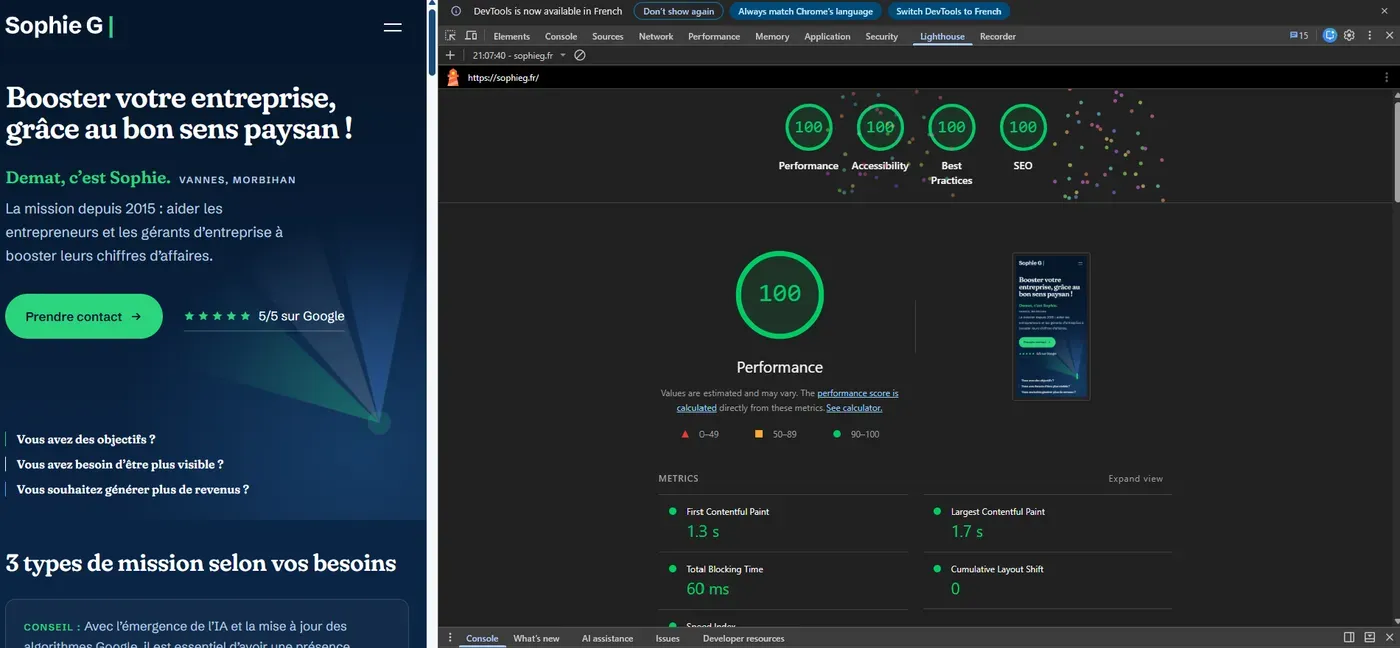
Dans le détail : le contenu principal s’affiche en 1,7 seconde, la page ne bloque que 60 millisecondes et rien ne bouge pendant le chargement (CLS à 0).
Ce résultat n’est pas un hasard. Le site a été construit sur mesure, sans thème ni extension, pour ne contenir que le nécessaire. Je raconte comment dans mon article sur la création d’un site internet rapide.
C’est aussi le point de départ de mon accompagnement SEO : un site rapide, que Google et les IA lisent sans effort.
Votre score est orange ou rouge ? Envoyez-moi l’adresse de votre site, je vous dis ce qui le ralentit.
Sources
- Google Search Central, Understanding page experience in Google Search results
- Google Search Central, Understanding Core Web Vitals and Google search results
- web.dev, Web Vitals
- web.dev, Interaction to Next Paint (INP)
- Chrome for Developers, Lighthouse performance scoring
Questions fréquentes
PageSpeed Insights est-il gratuit ?
Oui. PageSpeed Insights est un outil gratuit de Google, sans inscription. Il suffit de coller l’adresse url d’une page sur pagespeed.web.dev.
Pourquoi mon score PageSpeed change-t-il à chaque test ?
Le score varie de quelques points d’un test à l’autre, selon l’état du réseau et du serveur au moment de la mesure. Faites 2 ou 3 tests et fiez-vous à la tendance.
Pourquoi mon score mobile est-il plus bas que sur ordinateur ?
Pour le mobile, PageSpeed Insights simule un smartphone de milieu de gamme sur une connexion 4G lente. C’est volontairement plus sévère, et c’est la version mobile que Google regarde en priorité.
Un score de 100 garantit-il la première place sur Google ?
Non. La vitesse aide votre référencement, mais la qualité et la pertinence du contenu restent les premiers critères de Google.
Peut-on avoir 100 sur PageSpeed Insights avec WordPress ?
C’est possible, mais difficile avec un thème lourd, un constructeur de pages et beaucoup d’extensions. Il faut alors alléger le site, voire le refaire.