Pourquoi utiliser le Schema Markup pour son SEO ?
Un petit code invisible qui dit à Google ce qu’est votre page, qui l’a écrite et quelle entreprise est derrière.
Le Schema Markup, aussi appelé données structurées, est un petit code ajouté à une page, invisible pour le visiteur.
Il dit à Google, et aux IA, ce qu’est la page, qui l’a écrite et quelle entreprise se trouve derrière.
Google n’a plus à deviner. Il comprend mieux la page, et peut donc mieux la mettre en avant.
Un schema se crée gratuitement, sans être développeur. Je vous explique à quoi il sert, lequel choisir et comment le mettre en place en 4 étapes.
Le schema SEO, c’est quoi ?
Le schema repose sur schema.org, un vocabulaire commun lancé en 2011 par Google, Microsoft, Yahoo et Yandex.
Ce vocabulaire décrit des types : un article (Article), une personne (Person), une entreprise locale (LocalBusiness)… Chaque type a ses propriétés : un nom, un auteur, une date, une adresse.
Google recommande de l’écrire au format JSON-LD : un bloc de code séparé du texte de la page. Voici à quoi il ressemble :
{
  "@context": "https://schema.org",
  "@type": "Person",
  "name": "Sophie G",
  "jobTitle": "Consultante SEO",
  "sameAs": "https://www.linkedin.com/in/…"
}
En français : « Cette page parle d’une personne, Sophie G, consultante SEO, dont voici le profil LinkedIn. »
Ces personnes, entreprises ou lieux, Google les appelle des entités. J’en parle dans mon article pour comprendre le SEO sémantique, et je montre comment les déclarer parmi les 6 leviers du SEO sémantique.
Pourquoi utiliser le Schema Markup pour son SEO
Le schema n’est pas un facteur de classement direct. Mais il aide Google à comprendre le contenu de la page. Et c’est cette compréhension qui guide son choix de la mettre en avant.
Google le dit lui-même : il utilise les données structurées qu’il trouve sur le web pour comprendre le contenu des pages (Google Search Central).
Dire à Google le type de page et son intention
Une page peut informer, vendre ou répondre à des questions. Le schema le précise :
BlogPosting: un article qui informe ;Service: une prestation proposée ;FAQPage: des réponses à des questions ;Product: un produit à comparer et à acheter.
Google relie alors plus facilement la page à la bonne recherche.
Présenter l’auteur et l’entreprise
Qui a écrit cette page ? Quelle entreprise la publie ?
Le type Person présente l’auteur : son nom, son métier, son profil LinkedIn. Le type Organization ou LocalBusiness présente l’entreprise : son nom, son adresse, son téléphone, sa zone d’intervention.
C’est un signal de confiance. Ces informations doivent être identiques à celles de votre fiche Google Business Profile, comme pour une agence SEO à Vannes qui déclare sa ville et son département.
Faire gagner du temps à Google et aux IA
Sans schema, Google doit déduire qui vous êtes à partir du texte. Avec un schema, l’information est déclarée, sans ambiguïté.
C’est moins d’effort pour la lire, la comprendre et la classer. On parle de coût d’exploration, une notion que je détaille dans le guide PageSpeed Insights et SEO. Les IA s’appuient elles aussi sur ces informations claires. Google demande d’ailleurs, pour ses fonctions d’IA, que les données structurées correspondent au texte visible de la page.
Obtenir des résultats enrichis
Étoiles, prix, fil d’Ariane, date de publication : ce sont les résultats enrichis, qui rendent votre page plus visible dans Google.
Le schema rend la page éligible. C’est ensuite Google qui décide de les afficher.
Depuis 2023, les FAQ enrichies sont réservées aux sites officiels de santé et d’administration. Le balisage FAQ reste utile : il aide Google à comprendre les questions auxquelles la page répond.
Quels schemas choisir pour votre site ?
Chaque type de page a ses schemas :
| Page | Schemas à utiliser |
|---|---|
| Accueil | Organization ou LocalBusiness, WebSite |
| Prestation | Service |
| Article | BlogPosting, Person (l’auteur) |
| Page avec des questions | FAQPage |
| Fiche produit | Product |
| Toutes les pages | BreadcrumbList (fil d’Ariane) |
Commencez par l’entreprise et l’auteur, communs à tout le site. Ajoutez ensuite les schemas propres à chaque page.
Exemple : les schemas d’un article du blog Ahrefs
Voici les schemas d’un article du blog Ahrefs, affichés avec l’extension SEO Pro :
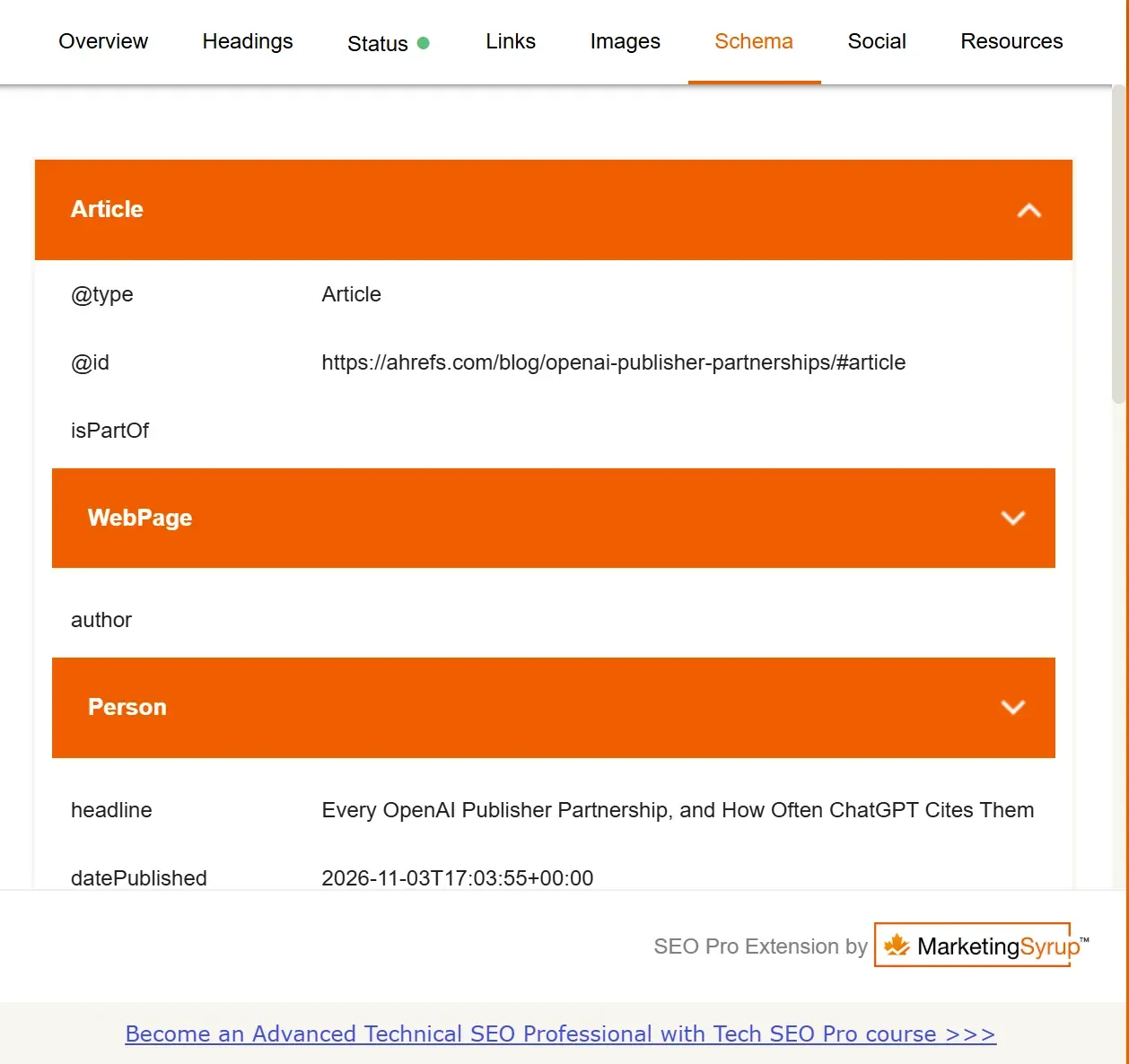
On y lit un Article, rattaché à sa page (WebPage) et à son auteur (Person), avec son titre (headline) et sa date de publication (datePublished).
Les schemas s’imbriquent les uns dans les autres. Ensemble, ils décrivent la page entière.
Comment créer ses schemas en 4 étapes
1. Trouver le bon type sur schema.org
Sur schema.org, cherchez le type qui décrit votre page ou votre activité. Choisissez le plus précis : une boulangerie utilisera Bakery plutôt que LocalBusiness.
2. Générer le code avec Schema Markup Generator
Le Schema Markup Generator de TechnicalSEO.com est gratuit. Vous choisissez le type, remplissez le formulaire, et l’outil écrit le code JSON-LD.
Sur WordPress, Yoast ou Rank Math créent déjà une base. Vérifiez ce qu’ils produisent avant d’ajouter vos propres schemas.
3. Vérifier l’orthographe et valider
Les noms de types et de propriétés respectent les majuscules : LocalBusiness, et non localbusiness. Une seule faute, et Google ignore la ligne, sans vous prévenir.
Avant la mise en ligne, passez votre code dans deux outils gratuits :
- le validateur de schema.org, qui contrôle la syntaxe ;
- le test des résultats enrichis de Google, qui indique si la page peut obtenir un résultat enrichi.
Une règle à respecter : ne balisez que ce qui est visible sur la page. Une FAQ déclarée mais absente du texte va à l’encontre des règles de Google.
4. Mettre en ligne et suivre dans la Search Console
Collez le code dans la page. Puis, dans la Search Console, ouvrez la rubrique « Améliorations » : elle liste les erreurs et avertissements pour chaque type de schema.
Voir les schemas d’un site avec 2 extensions Chrome
Detailed SEO Extension et SEO Pro Extension sont deux extensions gratuites pour Chrome. En un clic, elles affichent les schemas de n’importe quelle page, avec ses titres et sa méta description.
Elles servent à contrôler votre propre site. Et à regarder ce que font vos concurrents les mieux classés, une méthode que je détaille pour analyser la concurrence SEO.
Attention : une extension n’affiche pas toujours tous les schemas d’une page. Sur ce site, par exemple, SEO Pro ne montre pas le schema BlogPosting de mes articles, alors qu’il est bien présent. Deux raisons :
- le format
@graph: il regroupe tous les schemas d’une page dans un seul bloc, comme le fait Yoast. Certaines extensions n’en affichent qu’une partie. - le cache : si la page vient d’être modifiée, votre navigateur affiche peut-être l’ancienne version. Rechargez-la avec Ctrl+Maj+R.
En cas de doute, fiez-vous au validateur de schema.org : il affiche tous les schemas de la page, sans exception.
Vous voulez savoir ce que vos schemas disent de vous ? Envoyez-moi l’adresse de votre site, je regarde pour vous.
Sources
- Google Search Central, Introduction to structured data markup in Google Search
- Google Search Central, General structured data guidelines
- Google Search Central, AI features and your website
- Google Search Central, Changes to HowTo and FAQ rich results (2023)
- schema.org, About schema.org
Questions fréquentes
Le Schema Markup améliore-t-il le classement sur Google ?
Pas directement. Mais il aide grandement Google à comprendre le contenu de la page, et cette compréhension influe sur son choix de la mettre en avant.
Faut-il savoir coder pour ajouter des données structurées ?
Non. Un générateur gratuit comme Schema Markup Generator produit le code à partir d’un formulaire. Il suffit ensuite de le coller dans la page.
Quel format de schema choisir ?
Le JSON-LD, recommandé par Google. Le code est séparé du texte de la page, ce qui le rend plus simple à écrire et à maintenir.
Yoast ou Rank Math suffisent-ils ?
Ils posent une bonne base (entreprise, page, article). Pour une prestation, une entreprise locale ou une FAQ, il faut souvent compléter.